Cansou de mandar prints para o Claude Code? O Agent Desktop lê seus aplicativos
O Agent Desktop permite que agentes de IA consultem botões e campos de aplicativos sem depender de screenshots a cada passo. Entenda vantagens, limites e como avaliar no macOS, Windows e Linux.
Em poucas palavras · TL;DR: O Agent Desktop, da Vercel Labs, permite que agentes como o Claude Code consultem controles de programas instalados no computador sem depender de imagens da tela para cada interação. Isso pode reduzir o ritual de tirar prints, explicar onde clicar e conferir o resultado, além de abrir caminhos para automatizar tarefas em aplicativos sem API. Mas ele só enxerga o que a acessibilidade do sistema expõe; layout, imagens e alguns controles ainda exigem outros métodos.
Publicidade
01 — A descoberta
O que mudou, para quem serve e por que isso importa.
Você está construindo um produto com o Claude Code. A aplicação abre, mas um formulário não funciona como deveria. Você tira um print, manda para o agente, explica qual botão falhou e pede uma correção. Depois abre a tela novamente. Outro print. Outra explicação.
E se, em vez de você descrever a interface, o próprio agente pudesse perguntar ao computador quais campos, botões e mensagens estão ali?
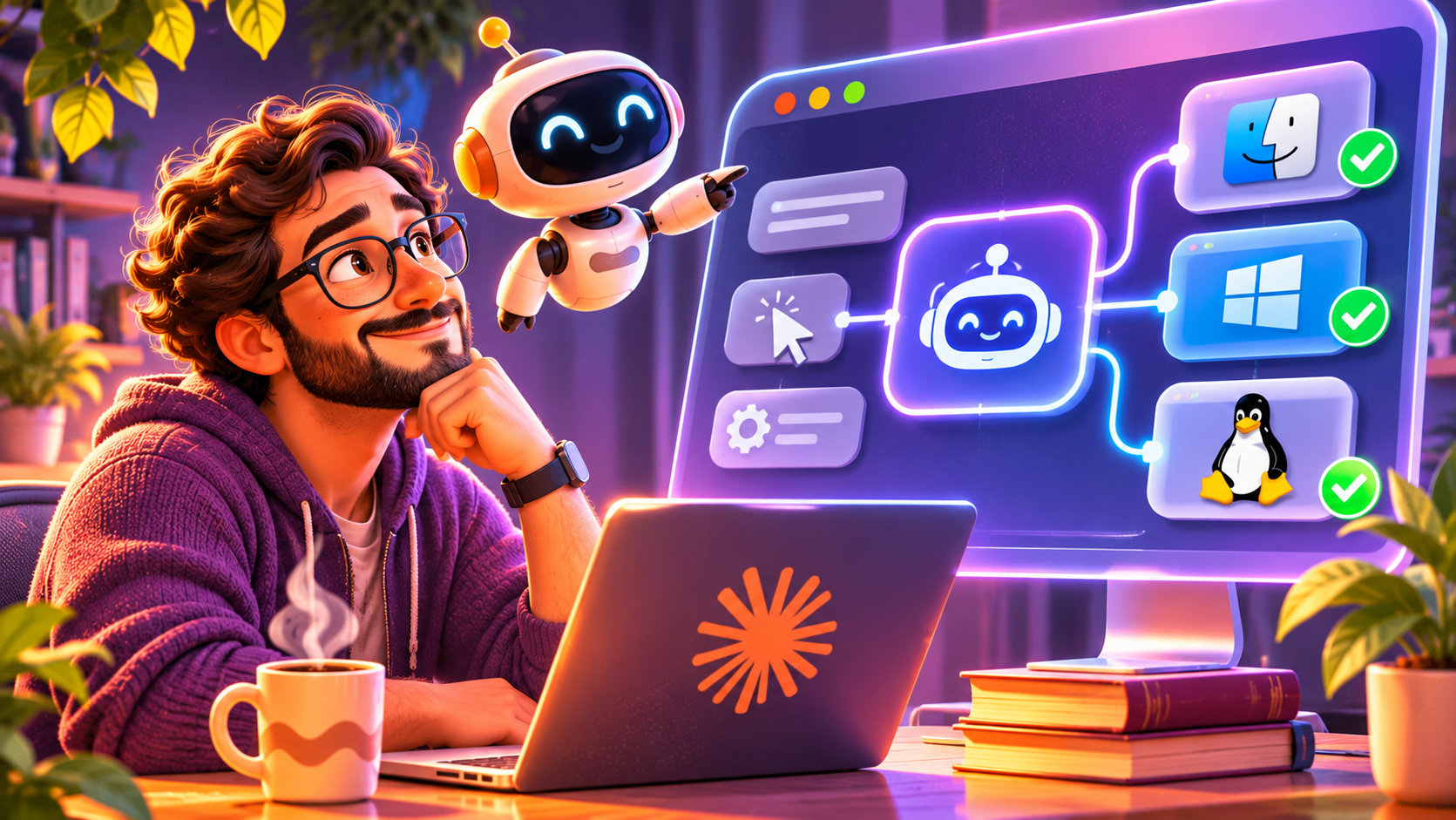
Essa é a proposta do Agent Desktop, projeto de código aberto mantido na Vercel Labs. Ele transforma a estrutura de acessibilidade dos aplicativos em dados que outro agente consegue ler e usar para agir. O objetivo não é interpretar a aparência da janela: é acessar os controles que o sistema operacional já descreve para tecnologias assistivas.
A ideia atende a uma frustração real de quem cria um aplicativo sozinho, mas vai além do desenvolvimento. Um negócio que precisa repetir ações num programa de desktop sem integração disponível também pode se interessar.
A diferença entre mostrar a tela e mostrar os controles
Um screenshot apresenta pixels: a cor do botão, seu lugar na janela, textos visíveis e toda a composição da interface. Para trabalhar com ele, um agente precisa interpretar a imagem.
O Agent Desktop segue outro caminho. No macOS, consulta a API de acessibilidade; no Windows, utiliza o UI Automation; no Linux, a infraestrutura AT-SPI. O resultado de uma observação, chamada snapshot, é uma estrutura JSON contendo elementos como campo de texto, botão, menu, nome, valor e as ações que o aplicativo permite. Cada elemento acionável recebe uma referência, usada numa ação posterior.
O ciclo documentado é observar → agir → verificar. O agente consulta a janela, seleciona uma referência, solicita uma ação e lê o estado novamente. O próprio Agent Desktop não contém um modelo de IA: é uma ferramenta que o Claude Code, o Codex ou outro agente precisa chamar. README e arquitetura · Snapshots e referências.
Exemplo hipotético: uma pessoa criou um aplicativo de orçamentos. Ao tentar salvar um cadastro, aparece a mensagem “Campo obrigatório”. Se essa mensagem estiver presente na árvore de acessibilidade, o agente pode encontrá-la como texto e investigar o fluxo sem exigir uma nova captura de tela enviada pelo usuário. Se o problema for um botão visualmente desalinhado, a estrutura não basta: será necessário ver a interface.
É essa distinção que torna a descoberta interessante. Não estamos falando de uma IA que vê melhor as imagens; estamos falando de uma forma de consultar interfaces sem precisar começar pelas imagens.
Três vantagens que importam no trabalho de uma pessoa só
1. Menos prints e explicações repetidas. Com o agente autorizado e integrado, a leitura de campos, estados e mensagens pode acontecer a partir da própria sessão gráfica. Você não precisa ser a ponte manual para toda interação observável. A redução efetiva de trabalho depende do aplicativo e do tipo de problema; não foi medida pelo Caminho Solo.
2. Algumas ações podem acontecer sem tomar seu mouse. Por padrão, o Agent Desktop usa chamadas semânticas de acessibilidade, em modo chamado headless. Nesse contexto, o termo não quer dizer “sem ambiente gráfico”: quer dizer que ações compatíveis podem acontecer sem mover o cursor ou trazer a janela para frente. Quando o controle não oferece uma ação semântica, algumas operações precisam de --headed, que usa entrada física e pode interferir na sua sessão. Guia da ferramenta.
3. Uma porta para aplicativos que não possuem API. Se um programa não oferece comandos, integrações ou conectores, sua interface pode ser um caminho alternativo para observar e executar passos. É uma possibilidade especialmente relevante para ferramentas administrativas e criativas. Não é uma garantia de automação universal: botões desenhados de forma personalizada podem não expor informação suficiente.
Mas o Claude Code já não controla o computador?
Em parte, sim — e ignorar isso enfraqueceria a notícia.
A Anthropic também documenta um Computer Use nativo no Claude Code CLI, atualmente em prévia de pesquisa no macOS para contas elegíveis dos planos Pro, Max ou Ultra. Nessa modalidade, o Claude pode abrir aplicativos, clicar, digitar e fazer capturas de tela por conta própria. Portanto, deixar de enviar prints manualmente não é uma exclusividade do Agent Desktop. Documentação da Anthropic.
A diferença relevante está no modo de observar a interface:
Caminho
O que chega ao agente
Onde faz mais sentido
Print manual
A imagem que você enviou
Explicar um detalhe visual pontual
Computer Use nativo do Claude
Capturas de tela e ações na interface
Investigar aparência e operar aplicativos, quando o recurso estiver disponível
Agent Desktop
Estrutura de campos, botões, estados e referências
Ler e operar controles acessíveis sem uma imagem por interação
API ou ferramenta dedicada
Dados e operações próprias do serviço
Processos previsíveis com integração disponível
Isso não é uma disputa em que um recurso precisa substituir todos os outros. Para encontrar o texto de um alerta, uma leitura estruturada pode ser suficiente. Para verificar uma página cortada no celular, o screenshot continua sendo mais informativo. Para processar cem registros com uma API estável, automatizar pela interface seria um desvio desnecessário.
O que aconteceu agora
O projeto não nasceu em novembro: teve versões anteriores e foi transferido para a organização Vercel Labs no fim de outubro de 2026. As mudanças recentes que justificam revisitar a ferramenta são específicas:
A v1.2.0, publicada em 5 de novembro de 2026, trouxe um servidor MCP. MCP é um protocolo que permite expor ferramentas para agentes: aqui, comandos de observação e interação com o desktop.
A v1.3.0, publicada em 12 de novembro, adicionou um comando de sandbox e um provedor de máquina virtual no macOS, além de correções na operação.
A v1.3.1, de 13 de novembro, corrigiu questões de sandbox e atualizou uma dependência relacionada a um alerta de segurança.
Essas datas estão no histórico de versões. Elas não significam que todo fluxo do mundo real foi homologado. Uma máquina virtual, por exemplo, reduz a necessidade de o agente operar diretamente sua área de trabalho principal, mas não elimina automaticamente riscos de rede ou acesso a dados.
O ponto em que a promessa encontra a realidade
Um aplicativo que não publica uma árvore de acessibilidade útil pode ser praticamente invisível para a ferramenta. Alguns controles oferecem leitura, mas não permitem determinada ação; outros precisam que a janela esteja ativa. O projeto também distingue diferenças importantes entre macOS, Windows, Linux com X11 e Linux com Wayland.
No Linux, por exemplo, a sessão gráfica, o barramento de acessibilidade e o toolkit do aplicativo fazem diferença; no Wayland, determinadas ações físicas e o controle de janelas têm restrições adicionais. Já no macOS, é necessário conceder permissão de Acessibilidade ao aplicativo que executa o Agent Desktop. Para fazer screenshots, a permissão de Gravação de Tela é separada.
Também não há evidência suficiente para afirmar que sem screenshots = menos tokens ou menos custo. Uma árvore extensa pode gerar muito texto para o agente processar. Um relato de uso com Claude Code descreve leitura e interação bem-sucedidas em tarefas simples, mas dificuldade com operações de salvamento em segundo plano e respostas volumosas.
O veredito Solo
Nossa avaliação direta: vale o seu tempo?
Vale investigar se você trabalha repetidamente com aplicações gráficas, precisa testar formulários e fluxos ou utiliza um programa sem integração apropriada. O benefício potencial é tirar de você parte do trabalho de observar e explicar a interface ao agente.
Não começaria por essa ferramenta quando já existe uma API, um conector confiável, um teste automatizado convencional ou quando a tarefa depende principalmente de aparência visual. E, se o Computer Use nativo do Claude já resolve seu cenário, talvez você não precise instalar nada adicional.
O primeiro experimento inteligente é pequeno: fazer o agente identificar um controle, executar uma ação inofensiva e confirmar o resultado, numa aplicação de teste. Se ele não conseguir comprovar o resultado, a automação deve parar — não insistir às cegas.
Publicidade
02 — A bancada
Mão na massa: o passo a passo para colocar em prática.
Teste seguro: o agente consegue ler e operar sem um novo print?
A demonstração abaixo é baseada na documentação, não executada pelo Caminho Solo. Ela foi desenhada para um aplicativo simples e sem dados privados. Não permite concluir que um aplicativo comercial específico funcionará.
Pré-requisitos: macOS 13+, Windows 10 1809+ ou Ubuntu 24.04+ com sessão gráfica compatível; Node.js 18+ para a instalação por npm; um terminal com acesso à mesma sessão gráfica; autorização de acessibilidade conforme a plataforma. Para o uso com Claude Code, também é preciso uma instalação do agente autorizada a chamar o CLI ou o MCP. O projeto é Apache 2.0; eventuais custos do modelo de IA utilizado são separados.
1. Instale e confirme se o sistema é compatível
No terminal do computador onde o aplicativo está aberto, instale o pacote oficial:
npm install -g agent-desktop
agent-desktop version
agent-desktop status
Os comandos foram conferidos no guia oficial de instalação; não foram executados nesta apuração. O status deve informar a plataforma, o estado das permissões e as superfícies suportadas. Se o sistema não encontrar a sessão gráfica, pare aqui: instalar um pacote não concede acesso automático à área de trabalho.
No macOS, o guia pode ajudar a localizar a permissão de Acessibilidade para o terminal ou aplicativo que invoca a ferramenta:
agent-desktop permissions --guide
No Linux, a documentação exige o barramento AT-SPI na sessão do usuário. Não tente contornar restrições de Wayland ou conceder privilégios administrativos desnecessários só para fazer o teste. Consulte os requisitos por plataforma.
2. Veja a interface como estrutura, não como fotografia
Abra um aplicativo sem dados sensíveis. No macOS, uma opção é o Finder, desde que você tenha concedido a permissão necessária. No Ubuntu, a Calculadora do GNOME funciona como exemplo da documentação.
Esses comandos pedem uma observação dos elementos interativos e uma saída compacta. A resposta real deve ser um JSON com os controles e referências disponíveis; os IDs variam a cada observação. Um resultado vazio pode indicar falta de permissão, aplicativo não identificado ou controles não expostos, não necessariamente um erro da IA. Guia de início.
3. Só depois autorize uma ação
O guia oficial usa uma referência retornada pelo próprio snapshot para clicar em um botão da Calculadora e consulta o estado novamente. Não copie um ID de referência de um tutorial: ele só vale para a observação que o gerou.
Para um agente como Claude Code, uma instrução inicial razoável seria:
Leia os guias de uso e da plataforma do Agent Desktop. Observe somente a Calculadora e me diga quais botões e valores consegue identificar. Antes de qualquer clique, explique qual controle pretende usar. Execute uma única operação inofensiva após minha confirmação, confira o resultado pela interface e pare se não conseguir verificá-lo. Não abra outros aplicativos nem use dados privados.
A ferramenta inclui guias que podem ser consultados pelo próprio agente:
agent-desktop skills get desktop
agent-desktop skills get platform
Para conectar especificamente o Claude Code CLI, a documentação atual da Anthropic aceita servidores MCP locais via stdio. Depois de instalar o Agent Desktop e verificar que o executável funciona, rode no terminal:
claude mcp add --transport stdio agent-desktop -- agent-desktop mcp
claude mcp list
Abra o Claude Code e use /mcp para conferir se o servidor foi reconhecido. O comando configura a conexão; não comprova que a ferramenta conseguirá operar determinado aplicativo nem concede permissão automática ao sistema. Garanta que o agente consulte os guias de plataforma e autorize somente aplicativos de teste. Manual de MCP do Claude Code · Integração oficial do Agent Desktop.
4. Compare com o processo que você usa hoje
O critério de sucesso não é apenas “clicou”. Faça a comparação com uma tarefa observável:
Pergunta do experimento
O que registrar
Precisei enviar uma captura de tela manualmente?
Sim/não, em qual etapa
O agente identificou o campo ou botão correto?
Nome/estado encontrado na observação
A ação realmente aconteceu?
Mudança conferida depois, não apenas comando enviado
Houve falha ou necessidade de --headed?
Aplicativo, sistema e ação envolvidos
A saída ficou grande ou confusa?
Quantidade de informações observadas; sem afirmar economia de tokens não medida
Se a tarefa terminar usando apenas observações estruturadas, você comprovou aquele fluxo, não que o aplicativo inteiro funciona sem screenshots. Se terminar exigindo uma imagem, isso também é um resultado útil: você encontrou o limite entre dados da interface e percepção visual.
Quando isso vira uma automação para o negócio?
Considere um cenário ilustrativo: um profissional autônomo copia os mesmos dados de um sistema para um aplicativo interno antigo. Se esse aplicativo tiver campos acessíveis, um agente poderia ser instruído a preencher um registro fictício de teste e conferir o resultado. Só depois de validação, autorização e tratamento de falhas faria sentido discutir dados reais.
Para fluxos importantes de vendas, pagamento, arquivos de clientes ou configurações do sistema, o caminho mais seguro continua sendo executar em ambiente separado, limitar os aplicativos autorizados e exigir confirmação humana antes de salvar, enviar, publicar ou apagar.
Há ainda um cuidado menos óbvio: snapshots, títulos de janela, clipboard e logs podem carregar informações privadas. A própria documentação alerta que esses artefatos podem chegar ao contexto do modelo ou ser gravados localmente. Não habilite acesso amplo a todas as janelas só porque a ferramenta é open source. FAQ de privacidade.
A descoberta, afinal, não é que seu computador ganhou um funcionário infalível. É que, para parte do trabalho, a interface de um aplicativo pode ser lida como dados em vez de ser explicada repetidamente por prints. Quando isso funciona, sobra menos trabalho de mediação para quem está criando ou operando sozinho.
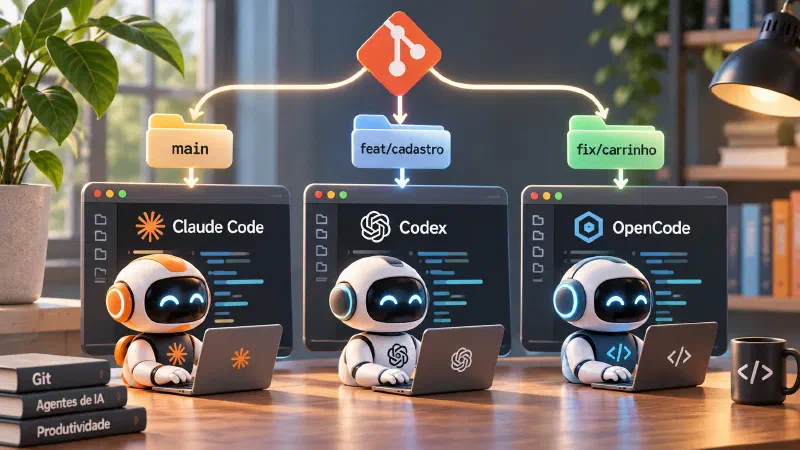
Entenda o que é Git Worktree, a diferença entre branch e pasta de trabalho e como abrir tarefas paralelas para Claude Code, Codex ou OpenCode com segurança.
Anuncie
Fale com quem constrói sozinho
Solopreneurs, makers e criadores que usam IA e automação no dia a dia. Formatos editoriais e de mídia para marcas que agregam valor real a esse leitor.