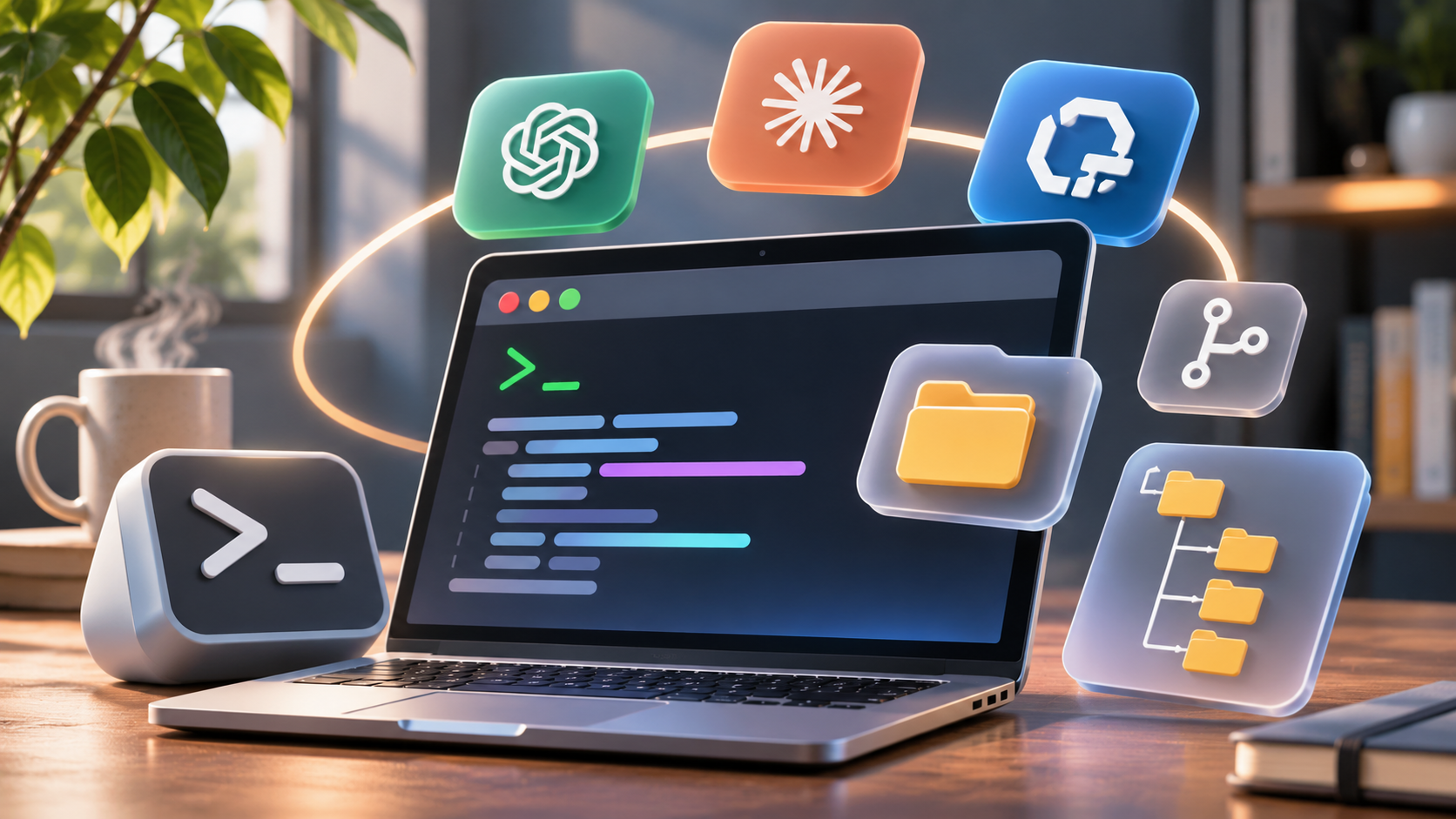
Em poucas palavras · TL;DR: Terminal é uma janela para dar instruções ao computador por texto. Você não precisa decorar comandos para trabalhar com Claude Code, Codex ou OpenCode, mas precisa reconhecer onde o agente está, quais arquivos pode modificar e o que cada comando provoca. Comece com operações de leitura em uma pasta de treino.
Publicidade
01 — A descoberta
O que mudou, para quem serve e por que isso importa.
Você pede a um agente de IA: “crie uma página para meu negócio”. Ele responde que vai analisar o projeto, procurar os arquivos, instalar dependências e executar testes. As mensagens passam rápido: pwd, ls, git status, npm run build. Em poucos minutos, você perdeu a noção do que aconteceu no computador.
O terminal é o painel de trabalho que torna essas ações visíveis. Não é uma linguagem de programação nem uma versão mais poderosa do ChatGPT. É uma interface: você digita uma instrução e recebe a resposta de um programa.
Uma distinção evita muita confusão:
Terminal: aplicativo ou painel que exibe texto e recebe entrada. O VS Code possui um terminal integrado.
Shell: programa que interpreta comandos, como Bash, Zsh ou PowerShell.
Comando: programa ou recurso da shell que realiza uma operação, como ls para listar arquivos ou git para consultar o histórico de um projeto.
Diretório de trabalho: pasta na qual o comando será executado. Estar na pasta errada pode significar alterar o projeto errado.
O mesmo git status pode funcionar no terminal do VS Code, no aplicativo Terminal do macOS ou num console Linux. Já comandos como ls e dir variam conforme a shell e o sistema operacional.
Por que aprender isso na era dos agentes?
Os agentes de programação não ficam apenas sugerindo trechos em uma conversa. Quando autorizados, leem arquivos, pesquisam o projeto, executam programas, alteram o código e conferem erros. O terminal costuma ser uma das portas para essas ações.
Isso não significa que toda ferramenta use exclusivamente shell. Algumas dispõem de funções dedicadas para ler, editar e pesquisar arquivos, e outras operam dentro do editor. Mas reconhecer o resultado de git diff, a diferença entre executar um teste e iniciar um servidor, e o significado de um erro de permissão ajuda o leitor a supervisionar qualquer uma delas.
Imagine um empreendedor desenvolvendo uma landing page com um agente. Antes de aceitar uma sugestão, ele pode verificar se as mudanças estão restritas à página ou se o agente alterou configurações globais. A vantagem não é virar especialista em Linux: é conseguir formular uma pergunta melhor quando algo sai do combinado.
Cinco sinais que você deve compreender
pwd responde onde você está; ls lista o conteúdo; cd troca de pasta; git status mostra arquivos alterados em um repositório Git; git diff permite inspecionar mudanças ainda não preparadas para commit. Em PowerShell, Get-Location, Get-ChildItem e Set-Location cumprem papéis equivalentes aos três primeiros.
É bem diferente reconhecer esses comandos de obedecer cegamente a qualquer texto que apareça no terminal. Uma linha pode instalar software, transmitir arquivos para a rede ou apagar dados. Ler o comando antes de autorizá-lo continua sendo parte do trabalho.
02 — O veredito Solo
Nossa avaliação direta: vale o seu tempo?
Vale aprender o básico do terminal mesmo sem querer ser desenvolvedor. Ele é o mapa do ambiente em que os agentes trabalham e ajuda a distinguir leitura, alteração e execução.
Não é necessário memorizar dezenas de comandos. Para começar, saber identificar a pasta atual, conferir alterações no Git e interromper um processo já é suficiente. O objetivo deste primeiro passo é observação — não administrar servidores.
Publicidade
03 — A bancada: seu primeiro projeto sem risco
Ambiente: macOS ou Linux com Bash/Zsh e terminal do VS Code, ou PowerShell no Windows. Pré-requisitos: nenhum serviço pago; o Git é opcional para a última parte. Trabalhe numa pasta nova, sem arquivos importantes.
No macOS/Linux, abra o terminal e digite uma linha por vez:
mkdir -p ~/aprendendo-terminal-ia
cd ~/aprendendo-terminal-ia
pwdprintf'Minha primeira trilha\n' > anotacoes.txt
ls
cat anotacoes.txt
Resultado esperado:pwd indica a pasta criada, ls mostra anotacoes.txt e cat exibe a mensagem. mkdir cria uma pasta; o símbolo > escreve no arquivo indicado, substituindo seu conteúdo se já existir — por isso o exercício usa um caminho novo.
Depois, em uma pasta que já seja um repositório Git, você pode executar git status e git diff para inspecionar modificações. Se aparecer not a git repository, o comando não encontrou um repositório naquele diretório; não é necessário corrigir isso neste exercício.
Peça então ao agente: “Antes de alterar qualquer arquivo, mostre a pasta do projeto, liste o que encontrou e explique quais comandos de leitura pretende executar. Não modifique nada.” Compare a explicação com a saída do seu terminal.
Próximo passo: aprender o que mantém esse agente trabalhando com ferramentas, contexto e permissões — o harness.
Compare editores visuais, planilhas e geradores com IA pelo acesso aos dados, limites, portabilidade e manutenção — sem rankings mágicos.
Anuncie
Fale com quem constrói sozinho
Solopreneurs, makers e criadores que usam IA e automação no dia a dia. Formatos editoriais e de mídia para marcas que agregam valor real a esse leitor.